本文同步刊載於 iT 邦幫忙第11屆鐵人賽:[LINE bot 好好玩 30 天玩轉 LINE API] 第 4 天:什麼回應方法都難不倒我!
第 4 天我們來進入正題吧!開始來用程式回應使用者發過來的文字訊息!
目前先以文字訊息為主,後面章節會介紹其他的,怕大家消化不良 XD
Line 上面可以回應的 Message types
- Text message
- Sticker message
- Image message
- Video message
- Audio message
- Location message
- Imagemap message
- Template message
- Flex Message
以下部分可以直接上 Github 看我寫的 sample code: https://github.com/clarencetw/line-bot
Text message
目前的 sample 是 auto-reply,大家可以看此行
主要的重點是 type 與 text,text 的部分會使用使用者發過來的訊息 echo 回去,而使用者發過來的訊息裝在 event.message.text 裡面。
const echo = { type: 'text', text: event.message.text };
詳細可以看官方文件
Sticker message
機器人是可以傳送貼圖的不過可以傳的貼圖有限,可以傳的貼圖只有文件定義的貼圖列表而已
發送方法:
client.replyMessage(event.replyToken,
    {
        type: 'sticker',
        packageId: '1',
        stickerId: '1'
    }
)
詳細的程式碼可以查看 GitHub
packageId 與 stickerId 直接填貼圖文件上對應的數字就可傳出對應的貼圖了!

詳細可以看官方文件
Image message
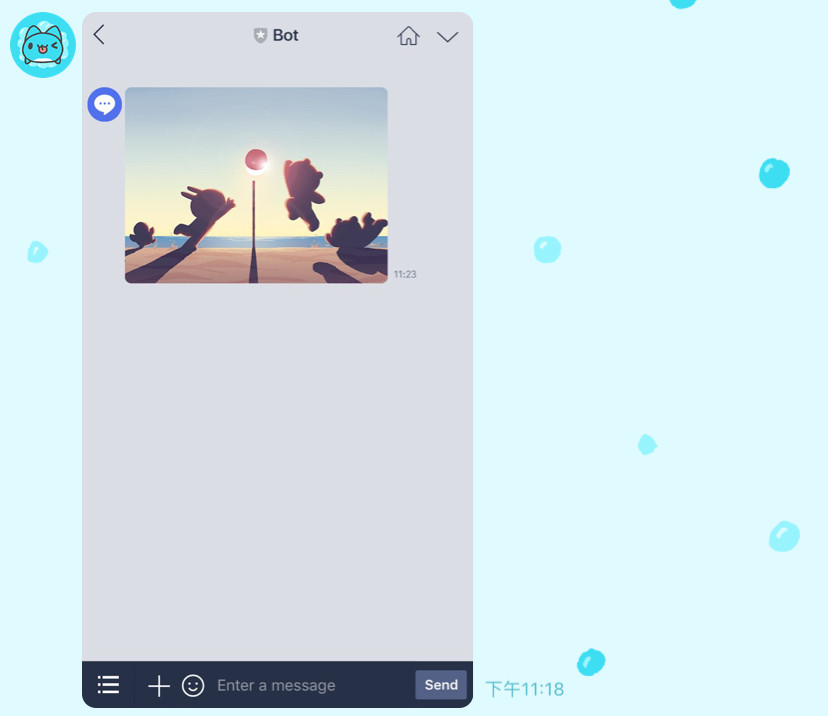
如果要讓機器人傳送圖片直接使用 Image message 就可以達成了這邊要注意 originalContentUrl 是使用者點開之後出現的圖片,previewImageUrl 是預覽圖。
發送方法:
client.replyMessage(event.replyToken,
    {
        type: 'image',
        originalContentUrl: 'https://developers.line.biz/media/messaging-api/messages/image-full-04fbba55.png',
        previewImageUrl: 'https://developers.line.biz/media/messaging-api/messages/image-167efb33.png'
    }
)
詳細的程式碼可以查看 GitHub
- 點開前的範例
- 點開後的範例
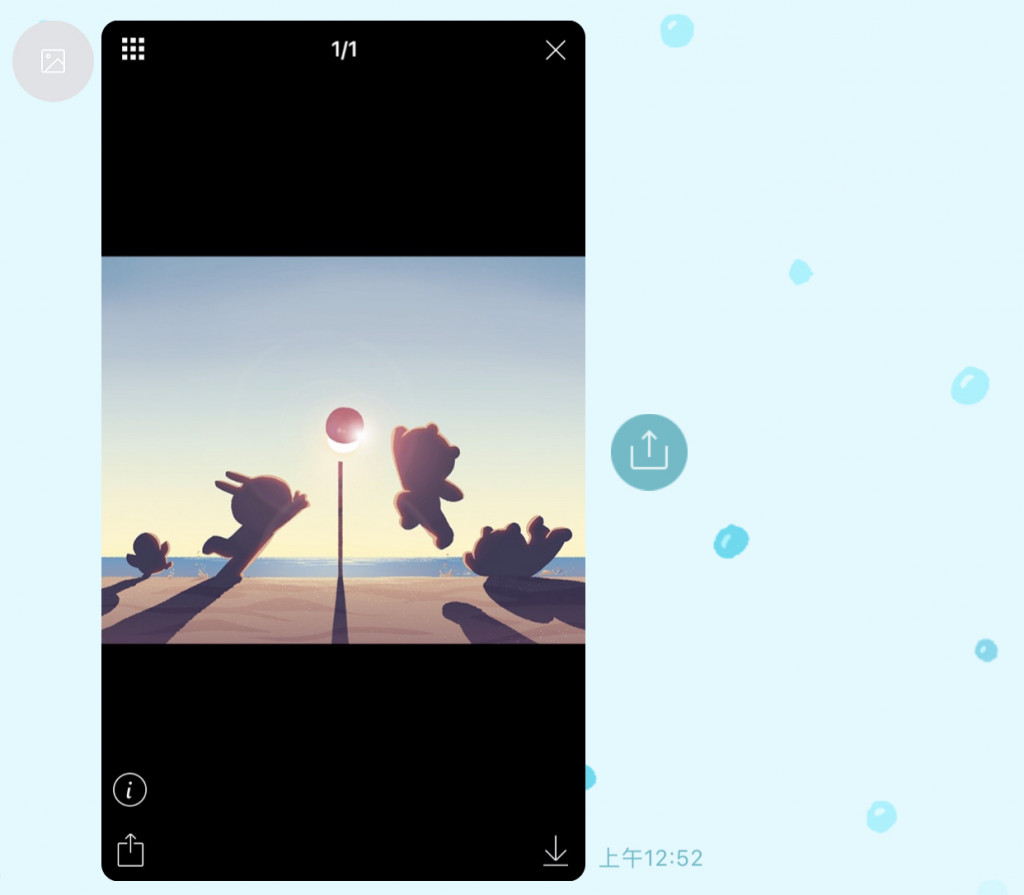
不過這個地方在電腦版跟手機 (iPhone) 版的行為有點不太依樣,電腦版點開前是顯示預覽圖,打開後是顯示原圖,Android 版本的行為跟電腦版一樣,但是 iPhone 打開後會把預覽圖的地方改成原圖,這點是比較奇怪的
詳細可以看官方文件
Video message
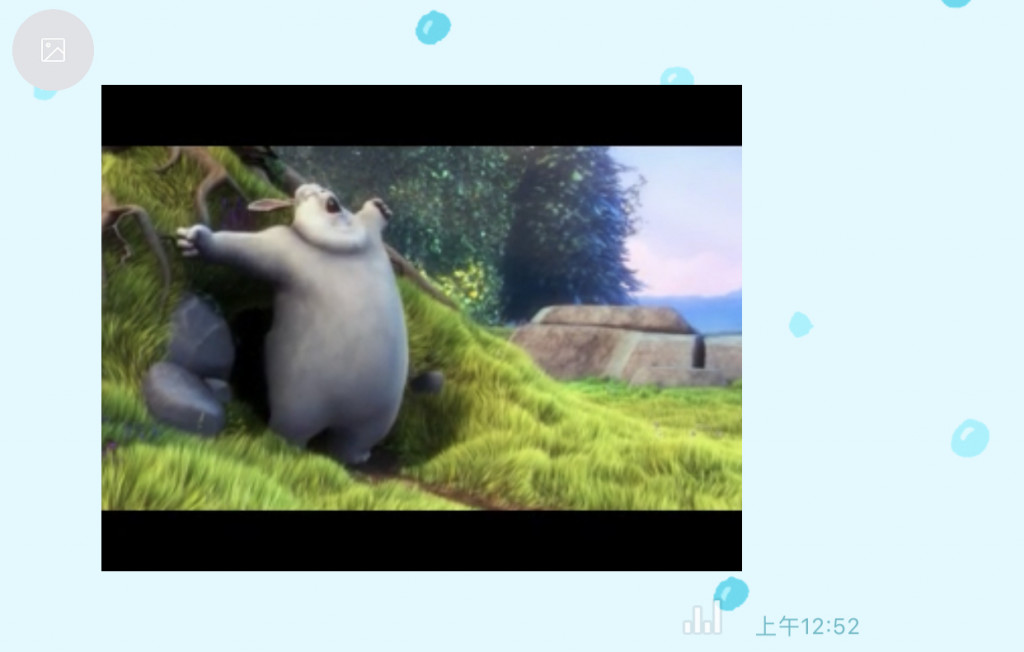
Video 其實與 Image 差不多,不一樣的地方是 originalContentUrl 需要放圖片的網址。
發送方法:
client.replyMessage(event.replyToken,
    {
        type: 'video',
        originalContentUrl: 'https://www.sample-videos.com/video123/mp4/240/big_buck_bunny_240p_1mb.mp4',
        previewImageUrl: 'https://www.sample-videos.com/img/Sample-jpg-image-50kb.jpg'
    }
)
詳細的程式碼可以查看 GitHub
詳細可以看官方文件
Audio message
Audio 語音檔,它傳出去的樣式其實就跟使用者用 LINE 錄音是一樣的,與前面兩個不一樣的地方是 duration 此欄位是使用者看到 UI 的顯示時間
發送方法:
client.replyMessage(event.replyToken,
    {
        type: 'audio',
        originalContentUrl: 'https://www.sample-videos.com/audio/mp3/crowd-cheering.mp3',
        duration: '27000'
    }
)
詳細的程式碼可以查看 GitHub

詳細可以看官方文件
Location message
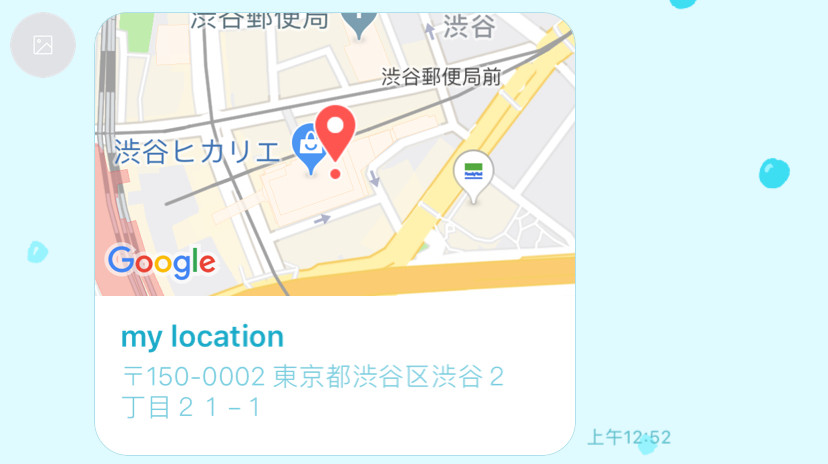
定位訊息,需要傳送定位訊息給使用者就可以使用它,address 的部分是要顯示出來的文字,剩下的 latitude 與 longitude 是 GPS 位置
發送方法:
client.replyMessage(event.replyToken,
    {
        type: 'location',
        title: 'my location',
        address: "〒150-0002 東京都渋谷区渋谷2丁目21−1",
        latitude: 35.65910807942215,
        longitude: 139.70372892916203
    }
)
詳細的程式碼可以查看 GitHub
詳細可以看官方文件
Imagemap message
Imagemap 可能是比較少用到的看下圖會比較好了解
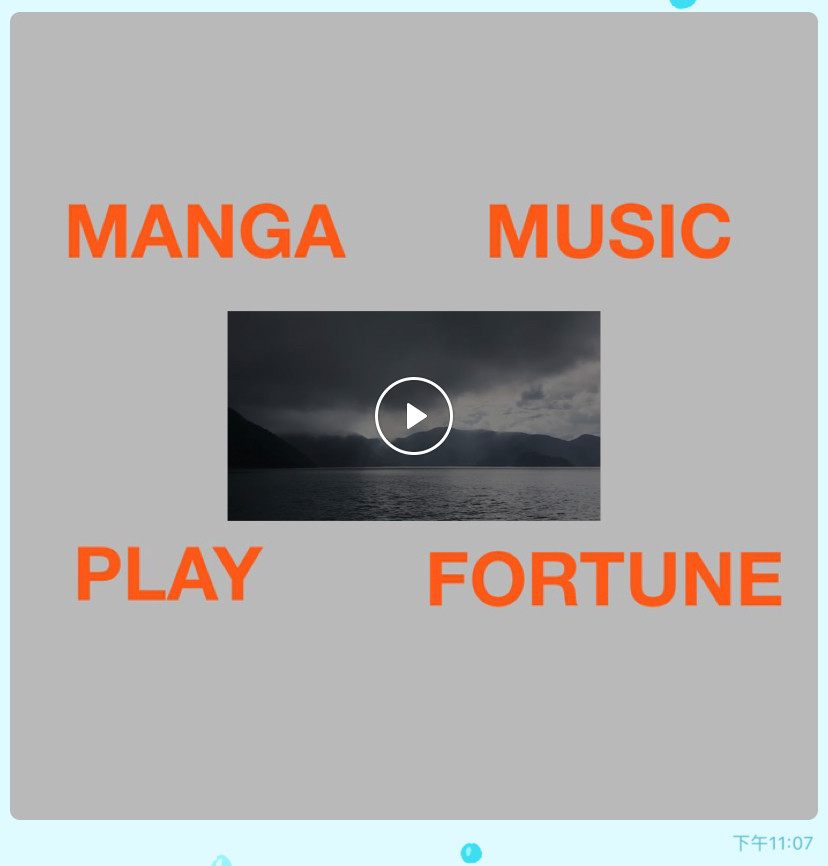
這邊要注意一下如果想使用 Imagemap 需要準備以下尺寸的圖片,主要是使用者的手機會自己決定要下載哪張圖片呈現,如果剛好沒準備到使用者就會下載圖片失敗導致 UI 壞掉,這點要注意一下
- 240px
- 300px
- 460px
- 700px
- 1040px
Imagemap 主要用於定位一張圖片的點來做想要做的事情,可以看到如下以左上角的 0, 0 點來畫一個 520 * 520 的正方形為點擊區域連到 URI 的一個方法
{
  "area": {
    "x": 0,
    "y": 0,
    "width": 520,
    "height": 520
  },
  "type": "uri",
  "linkUri": "https://store.line.me/family/manga/en"
}
而這邊有一個特別的功能是可以在圖片上面蓋上一個影片可以參考此段
發送方法:
client.replyMessage(event.replyToken,
    {
        type: 'imagemap',
        baseUrl: 'https://github.com/line/line-bot-sdk-nodejs/raw/master/examples/kitchensink/static/rich',
        altText: 'Imagemap alt text',
        baseSize: { width: 1040, height: 1040 },
        actions: [
            { area: { x: 0, y: 0, width: 520, height: 520 }, type: 'uri', linkUri: 'https://store.line.me/family/manga/en' },
            { area: { x: 520, y: 0, width: 520, height: 520 }, type: 'uri', linkUri: 'https://store.line.me/family/music/en' },
            { area: { x: 0, y: 520, width: 520, height: 520 }, type: 'uri', linkUri: 'https://store.line.me/family/play/en' },
            { area: { x: 520, y: 520, width: 520, height: 520 }, type: 'message', text: 'URANAI!' },
        ],
        video: {
            originalContentUrl: 'https://github.com/line/line-bot-sdk-nodejs/raw/master/examples/kitchensink/static/imagemap/video.mp4',
            previewImageUrl: 'https://github.com/line/line-bot-sdk-nodejs/raw/master/examples/kitchensink/static/imagemap/preview.jpg',
            area: {
                x: 280,
                y: 385,
                width: 480,
                height: 270,
            },
            externalLink: {
                linkUri: 'https://line.me',
                label: 'LINE'
            }
        },
    }
)
詳細的程式碼可以查看 GitHub
詳細可以看官方文件
下篇於告
因為 Template message 與 Flex Message 算是比較複雜的 Message type,所以把他們留到下篇,也會幫大家準備多點的範例,所以我們下篇見 ~